Esta guía te mostrará cómo usar Efectos con Camera Hub. Una pantalla verde virtual de IA que reemplaza tu habitación.
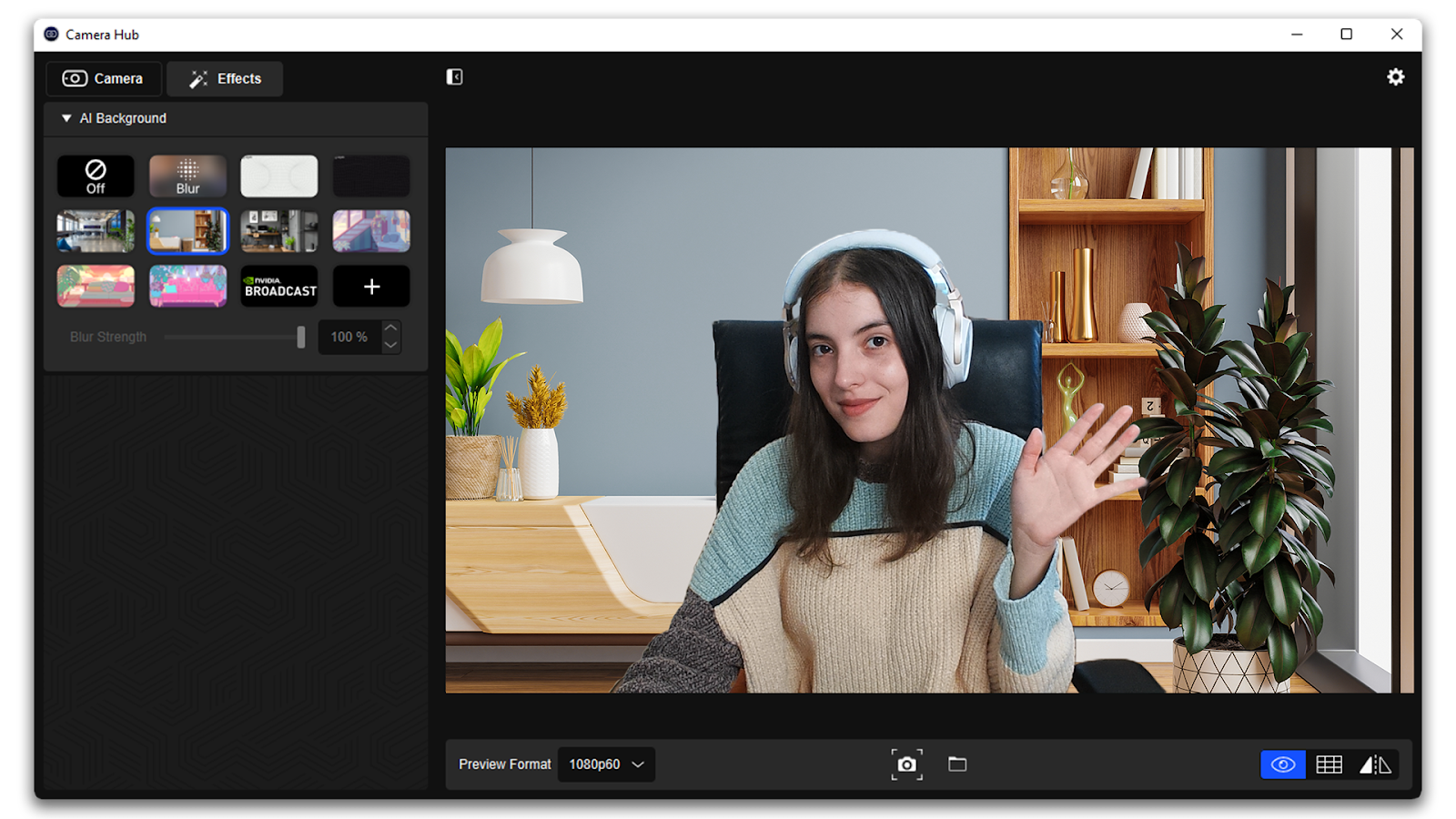
Tabla de Contenidos:
- Requisitos del Sistema
- Video de Configuración
- Cómo instalar NVIDIA Video Effects
- Cómo usar los Efectos de Camera Hub
- Solución de Problemas y Soporte
Requisitos del Sistema
- Elgato Cam Link 4K o Elgato Facecam
- Elgato Camera Hub 1.3 o posterior: elgato.com/downloads
- GPU NVIDIA RTX 2060 o mejor, serie RTX 30, serie RTX 40.
- NVIDIA Video Effects SDK 0.6.5 (beta) o más reciente de NVIDIA.com.
📺 Video de Configuración
Cómo instalar NVIDIA Video Effects SDK
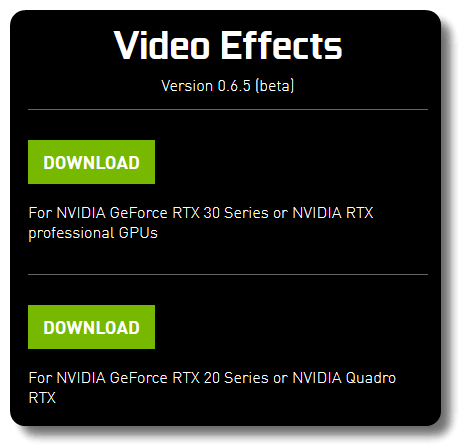
1) Descarga e instala NVIDIA Video Effects SDK desde NVIDIA.com.
ℹ️ Si se seleccionó la serie incorrecta, el reemplazo de fondo NO funcionará. Para verificar el modelo de tu GPU, abre el Administrador de dispositivos de Windows > Adaptadores de pantalla.
2) Abre el asistente de instalación y sigue las indicaciones en pantalla. El mensaje “la configuración se completó con éxito” indica que la instalación fue exitosa.

3) Cierra el mensaje y reinicia la computadora.
Cómo usar los Efectos de Camera Hub
Una vez que NVIDIA Video Effects SDK ha sido instalado, estamos listos para usar los Efectos de Camera Hub.
1) Descarga e instala Camera Hub desde elgato.com/downloads.
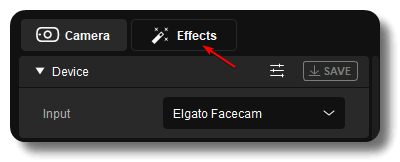
2) Abre Camera Hub y navega a Efectos cerca de la parte superior izquierda.
3) La pestaña lateral enumerará los efectos disponibles. Selecciona un fondo o elige el tuyo haciendo clic en el signo ➕.

ℹ️ Camera Hub admite imágenes .bmp, .jpg, .jpeg y .png.
4) Una vez que se haya seleccionado un Efecto, cambiará automáticamente tu fondo. Ahora puedes minimizar Camera Hub.
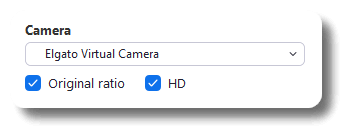
ℹ️ Para usar los efectos de fondo en otras aplicaciones como Microsoft Teams, OBS Studio, Zoom o Slack, abre la configuración de la aplicación y selecciona Elgato Virtual Camera como tu cámara.
Solución de problemas y soporte
¿El fondo no cambia? Por favor, sigue estos pasos:
- Descarga la última versión de Elgato Camera Hub
- Descarga el último Controlador de gráficos NVIDIA
- Descarga el último NVIDIA Video Effects SDK (Si se instaló el SDK de efectos de video incorrecto, los efectos de Camera Hub NO funcionarán)
- Si estás usando una aplicación como Microsoft Teams, OBS Studio o Zoom, selecciona Elgato Virtual Camera como tu dispositivo de video.
- Cierra cualquier otra aplicación que esté usando Elgato Facecam
- Reinicia la computadora.
Si los pasos anteriores no ayudan, por favor contacta a nuestro equipo de soporte al cliente en elgato.com.