Camera Hub prend en charge les effets d'arrière-plan IA lorsqu'il est utilisé avec un GPU NVIDIA RTX compatible et le SDK NVIDIA Video Effects.
Ce guide vous présente les configurations système requises, l'installation du SDK et l'utilisation des arrière-plans virtuels alimentés par l'IA dans des applications telles que Zoom, OBS Studio et Teams.
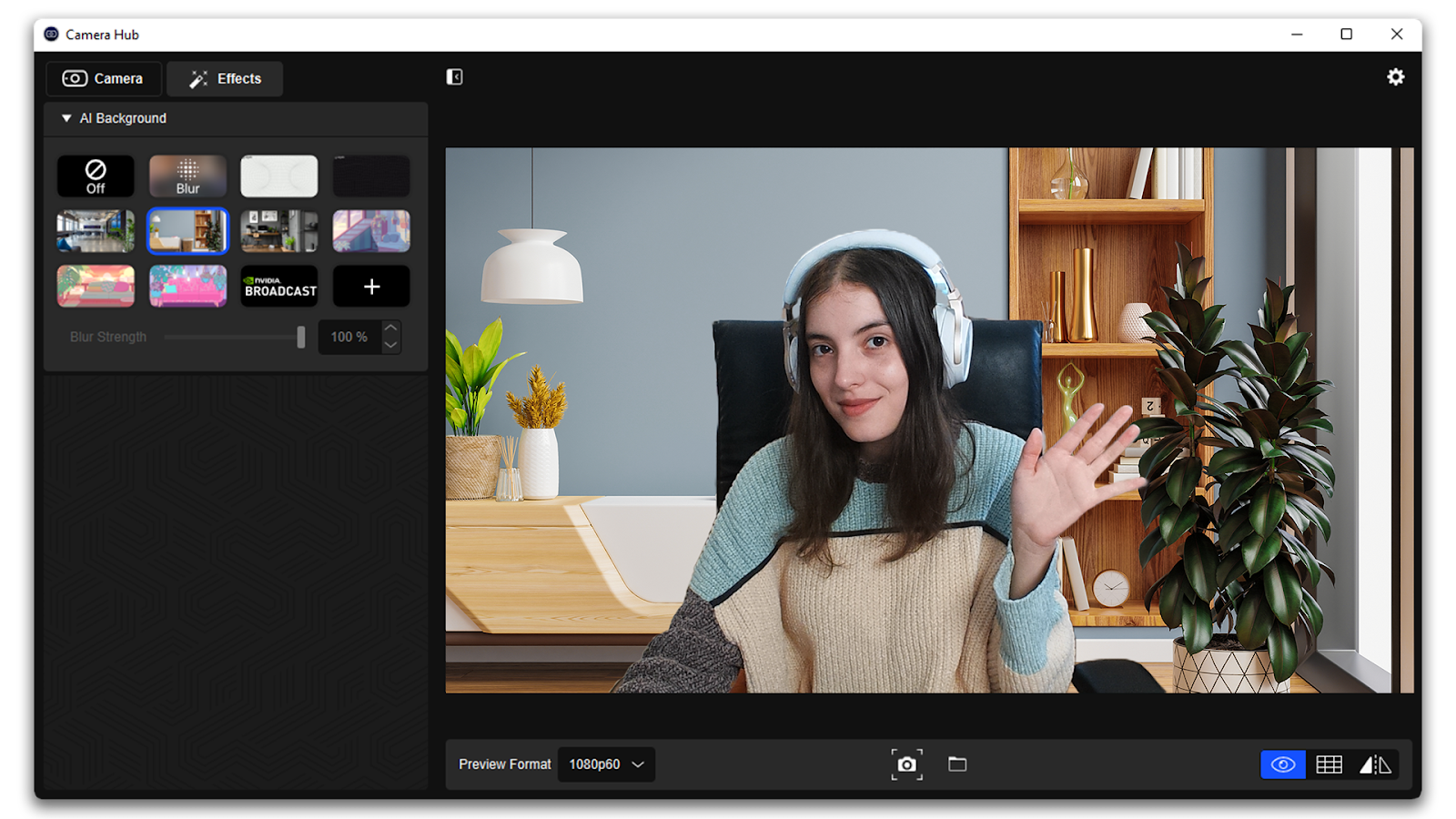
Table des matières :
- Configuration système requise
- Vidéo de configuration
- Comment installer NVIDIA Video Effects
- Comment utiliser les effets Camera Hub
- Dépannage et support
Configuration système requise
- Elgato Cam Link 4K, Facecam, Facecam Neo, Facecam Pro ou Facecam 4K.
- Elgato Camera Hub 1.3 ou ultérieur : elgato.com/downloads
- GPU NVIDIA :
- RTX 2060 ou supérieur, série RTX 30, série RTX 40. Série RTX 50.
- SDK NVIDIA Video Effects 0.6.5 (bêta) ou plus récent à partir de NVIDIA.com.
Vidéo de configuration
Comment installer le SDK NVIDIA Video Effects
1) Téléchargez et installez le SDK NVIDIA Video Effects depuis NVIDIA.com.
ℹ️ Si la mauvaise série a été sélectionnée, le remplacement d'arrière-plan ne fonctionnera PAS . Pour vérifier le modèle de votre GPU, ouvrez Windows Gestionnaire de périphériques > Adaptateurs d'affichage.
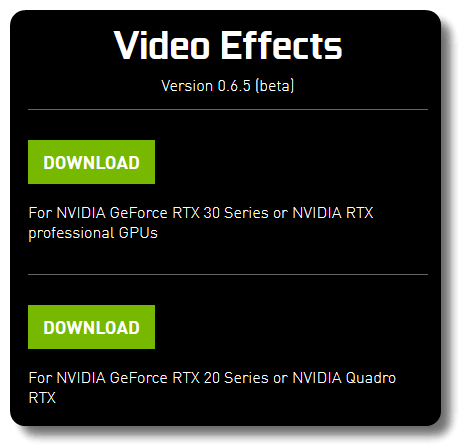
2) Ouvrez l'assistant d'installation et suivez les instructions à l'écran. Le message « l'installation s'est déroulée correctement » indique que l'installation a réussi.

3) Fermez le message et redémarrez l'ordinateur.
Comment utiliser les effets Camera Hub
Une fois que le SDK NVIDIA Video Effects a été installé, nous sommes prêts à utiliser les effets Camera Hub.
1) Téléchargez et installez Camera Hub à partir de elgato.com/downloads.
2) Ouvrez Camera Hub et accédez à Effets près du coin supérieur gauche.
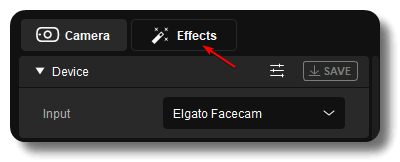
3) L'onglet latéral listera les effets disponibles. Sélectionnez un arrière-plan ou choisissez le vôtre en cliquant sur le signe ➕.

ℹ️ Camera Hub prend en charge .bmp, .jpg, .jpeg & .png images.
4) Une fois qu'un effet a été sélectionné, il changera automatiquement votre arrière-plan. Vous pouvez maintenant minimiser Camera Hub.
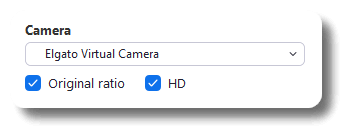
ℹ️ Pour utiliser les effets d'arrière-plan dans d'autres applications telles que Microsoft Teams, OBS Studio, Zoom, ou Slack, ouvrez les paramètres de l'application et sélectionnez Elgato Caméra virtuelle comme votre caméra. Elgato Caméra virtuelle fonctionne à 1080p60.
Dépannage et assistance
L'arrière-plan ne change pas ? Veuillez suivre ces étapes :
- Téléchargez la dernière version de Elgato Camera Hub
- Téléchargez le dernier Pilote graphique NVIDIA
- Téléchargez le dernier SDK d'effets vidéo NVIDIA (Si le SDK d'effets vidéo incorrect a été installé, les effets Camera Hub ne fonctionneront PAS)
- Si vous utilisez une application telle que Microsoft Teams, OBS Studio, ou Zoom, sélectionnez Elgato Caméra virtuelle comme votre périphérique vidéo.
- Fermez toutes les autres applications utilisant Elgato Facecam
- Redémarrez l'ordinateur.
Remarque : Si vous jouez à un jeu sur le même ordinateur qui exécute les effets d'arrière-plan, cela peut avoir des impacts de performance sur les deux.
Si vous avez besoin d'une assistance, n'hésitez pas à nous contacter via le widget à droite.