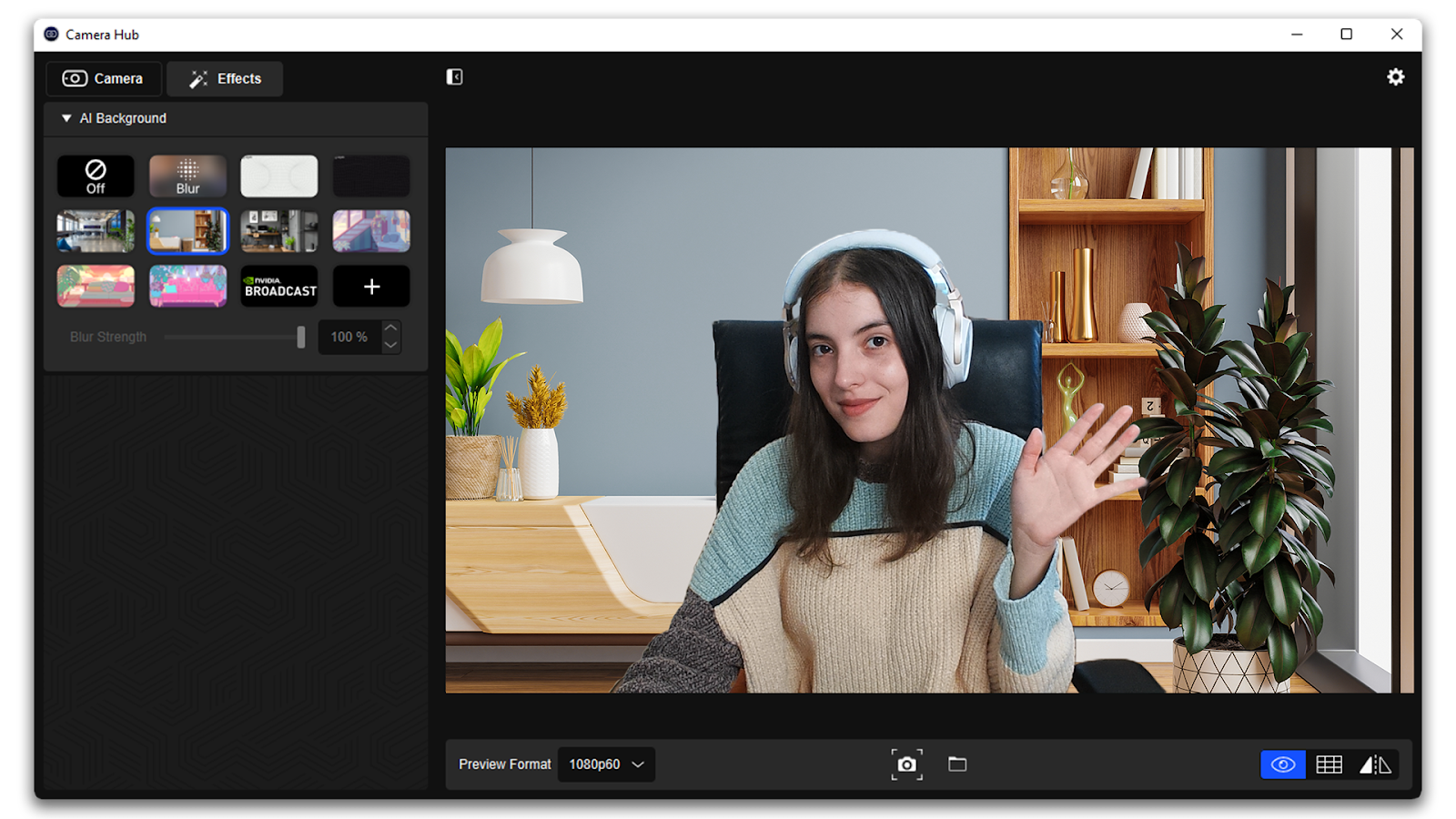
Camera Hub include il supporto per gli effetti di sfondo AI quando utilizzati con una GPU NVIDIA RTX supportata e NVIDIA Video Effects SDK.
Questa guida ti guida attraverso i requisiti di sistema, l'installazione dell'SDK e l'utilizzo di sfondi virtuali basati su AI in app come Zoom, OBS Studio e Teams.
Indice dei contenuti:
- Requisiti di sistema
- Video di configurazione
- Come installare NVIDIA Video Effects
- Come utilizzare gli effetti di Camera Hub
- Risoluzione dei problemi e supporto
Requisiti di sistema
- Elgato Cam Link 4K, Facecam, Facecam Neo, Facecam Pro o Facecam 4K.
- Elgato Camera Hub 1.3 o versione successiva: elgato.com/downloads
- GPU NVIDIA:
- RTX 2060 o superiore, serie RTX 30, serie RTX 40, serie RTX 50.
- NVIDIA Video Effects SDK 0.6.5 (beta) o versione successiva da NVIDIA.com.
Video di configurazione
Come installare NVIDIA Video Effects SDK
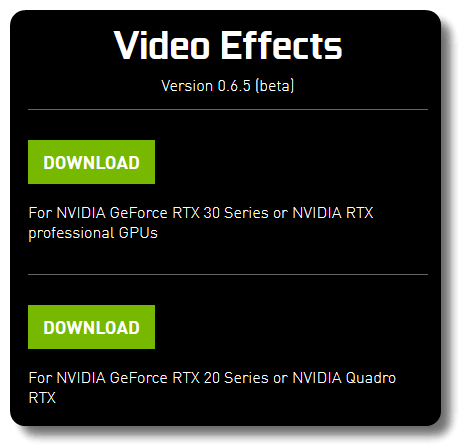
1) Scarica e installa NVIDIA Video Effects SDK da NVIDIA.com.
ℹ️ Se è stata selezionata la serie errata, la sostituzione dello sfondo NON funzionerà. Per verificare il modello della GPU, apri Gestione dispositivi di Windows > Schede grafiche.
2) Apri la procedura di installazione e segui i prompt sullo schermo. Il messaggio "setup completato con successo" indica che l'installazione è riuscita.

3) Chiudi il messaggio e riavvia il computer.
Come usare gli effetti di Camera Hub
Una volta installato NVIDIA Video Effects SDK, siamo pronti a usare gli effetti di Camera Hub.
1) Scarica e installa Camera Hub da elgato.com/downloads.
2) Apri Camera Hub e accedi a Effetti vicino alla parte superiore sinistra.
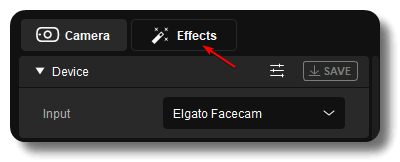
3) La scheda laterale elencherà gli effetti disponibili. Seleziona uno sfondo o scegline uno tuo facendo clic sul segno ➕.

ℹ️ Camera Hub supporta immagini .bmp, .jpg, .jpeg e .png.
4) Una volta selezionato un effetto, cambierà automaticamente lo sfondo. Ora puoi minimizzare Camera Hub.
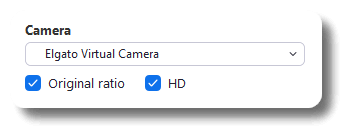
ℹ️ Per usare gli effetti di sfondo in altre applicazioni come Microsoft Teams, OBS Studio, Zoom o Slack, apri le impostazioni dell'app e seleziona Elgato Virtual Camera come fotocamera. Elgato Virtual Camera viene eseguito a 1080p60.
Risoluzione dei problemi e supporto
Lo sfondo non cambia? Segui questi passaggi:
- Scarica la versione più recente di Elgato Camera Hub
- Scarica il driver più recente di NVIDIA Graphics Driver
- Scarica la versione più recente di NVIDIA Video Effects SDK (Se è stato installato il Video Effects SDK errato, gli effetti di Camera Hub NON funzioneranno)
- Se stai utilizzando un'applicazione come Microsoft Teams, OBS Studio o Zoom, seleziona Elgato Virtual Camera come dispositivo video.
- Chiudi eventuali altre applicazioni che utilizzano Elgato Facecam
- Riavvia il computer.
Nota: Se stai giocando a un gioco sullo stesso computer che esegue gli effetti di sfondo, potrebbero verificarsi impatti sulle prestazioni di entrambi.
Se hai bisogno di assistenza, puoi contattarci tramite il widget a destra.