以下の記事は、現在、次の状態と見なされているソフトウェアに関するものです レガシー (EOL) ステータス であり、アクティブに開発されていません。以下の情報は古い場合があり、利用できない場合があります。または現在の Elgato 製品で可能なことと一致しない場合があります。 |
注: Wave Link は、ここで更新されました バージョン 3 へ。 この再考では、新しい機能と全体的に改善されたインターフェースが含まれています。 Wave Link 3 は無料で、Elgato からのマイクだけでなく、様々なマイクと連動します。
このガイドでは、ゲーミング PC からストリーミング PC へオーディオを送信する方法を説明します。 Wave Link およびデュアル PC ストリーミング設定でのキャプチャカードの使用方法です。
ヒント: このセットアップは Wave Link 1.9 のリリースと新しい Stream Mix ハードウェア出力機能で簡略化されました。セットアップの詳細について、こちらの ガイドをご覧ください.
このセットアップの要件:
- 以下を備えたゲーミング PC Elgato Wave:3, Wave:1、Wave XLR または Stream Deck 用 XLR ドック + それに接続されており、 Wave Link ソフトウェアが実行されている
- キャプチャカードを備えたストリーミング PC
- ゲーミング PC は、ストリーミング PC に接続されたキャプチャカードへの HDMI ケーブルでストリーミング PC に接続されています。
注: これはすべてのキャプチャカードで動作します。Elgato キャプチャカードだけではありません。
セットアップ手順
1) タスクトレイのスピーカーアイコンを右クリック タスクトレイ

2) サウンド設定を開く

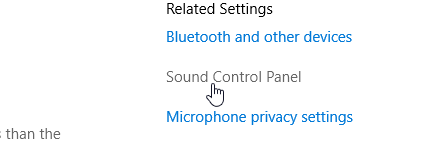
3) サウンド設定で、右側の サウンド コントロール パネル
4) 新しい サウンド ウィンドウが開きます。 録音 タブを選択
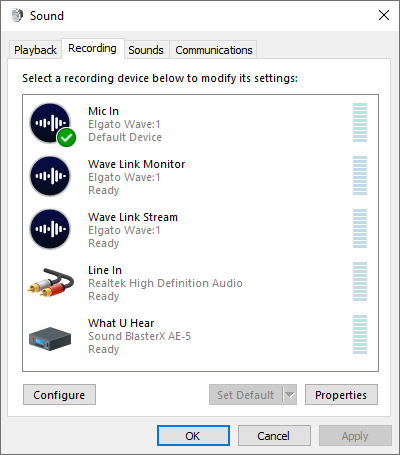
5) 右クリック Wave Link ストリーム および選択 プロパティ

6) で プロパティを選択し、 リッスン タブ

7) ラベル付きボックスをチェック このデバイスをリッスン
ボックスの下の このデバイスを通じた再生 ドロップダウンメニューから、音声が送信されるHDMI出力を選択します。
ゲーミングPCがAMD、NVIDIA、またはIntel GPUを搭載しているかどうかによって、オーディオ出力の名前は多少異なります。
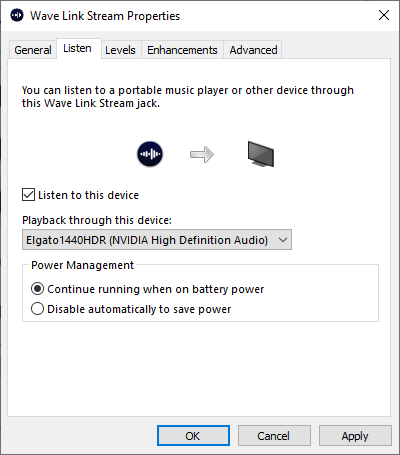
8) 出力を選択したら、 適用 をクリックしてから OK をクリックして プロパティ ウィンドウを閉じます
セットアップが完了しました。 Wave Link Stream ミックスはHDMI経由でストリーミングPCに送信され、ゲーミングPC上で通常通り調整できます。
支援が必要な場合は、遠慮なく 右側のウィジェットを通じてお問い合わせください。