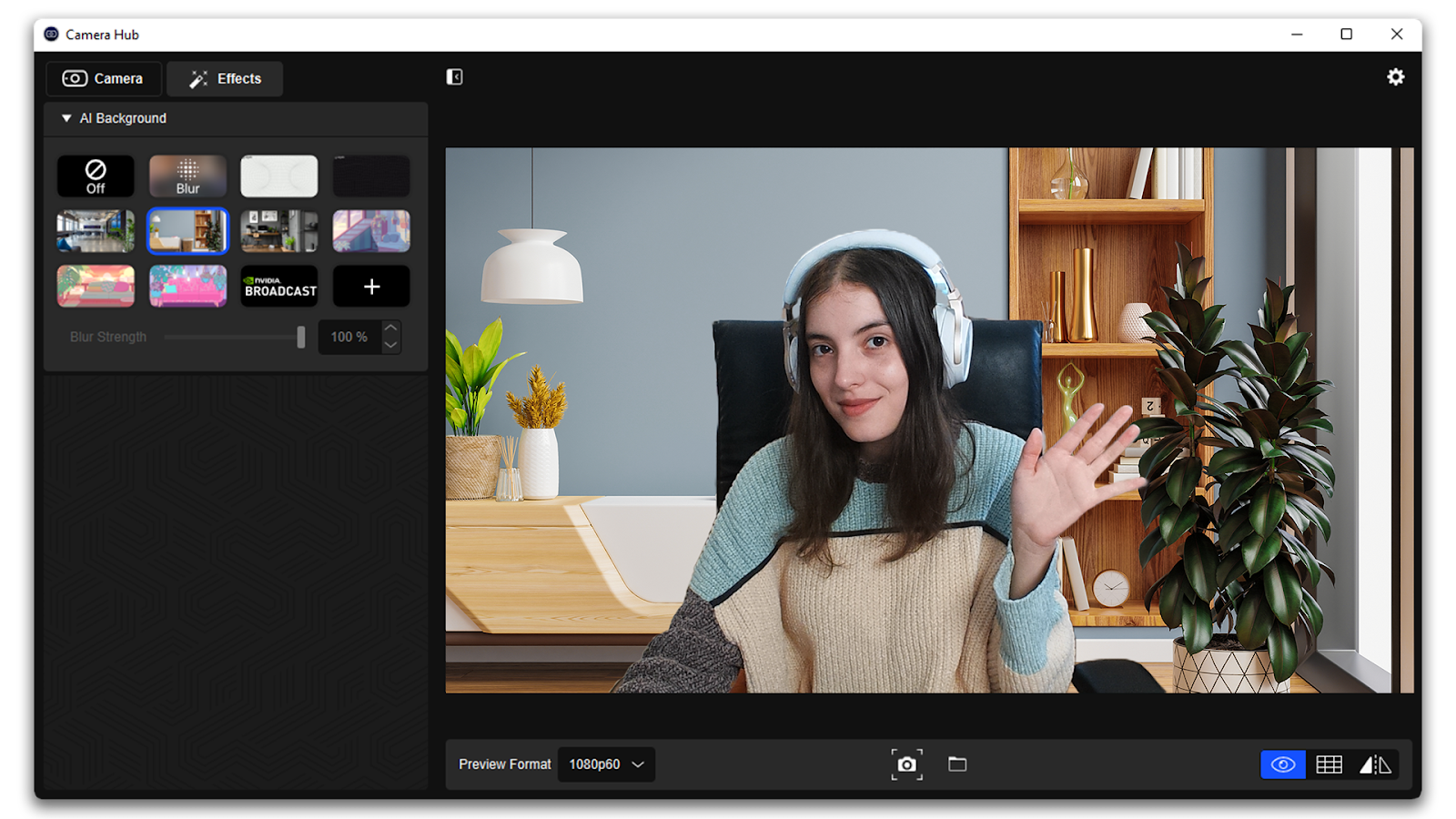
Camera Hub는 지원되는 NVIDIA RTX GPU 및 NVIDIA Video Effects SDK와 함께 사용할 때 AI 배경 효과를 지원합니다.
이 가이드에서는 시스템 요구 사항, SDK 설치, Zoom, OBS Studio 및 Teams와 같은 앱에서 AI 기반 가상 배경을 사용하는 방법을 단계별로 설명합니다.
목차:
시스템 요구 사항
- Elgato Cam Link 4K, Facecam, Facecam Neo, Facecam Pro 또는 Facecam 4K.
- Elgato Camera Hub 1.3 이상: elgato.com/downloads
- NVIDIA GPU:
- RTX 2060 이상, RTX 30 시리즈, RTX 40 시리즈, RTX 50 시리즈.
-
NVIDIA.com에서 제공하는 NVIDIA Video Effects SDK 0.6.5(베타) 이상.
설정 영상
NVIDIA Video Effects SDK 설치 방법
1) NVIDIA.com에서 NVIDIA Video Effects SDK를 다운로드하고 설치합니다.
ℹ️ 잘못된 시리즈를 선택한 경우, 배경 교체가 작동하지 않습니다. GPU 모델을 확인하려면 Windows 장치 관리자 > 디스플레이 어댑터를 엽니다.
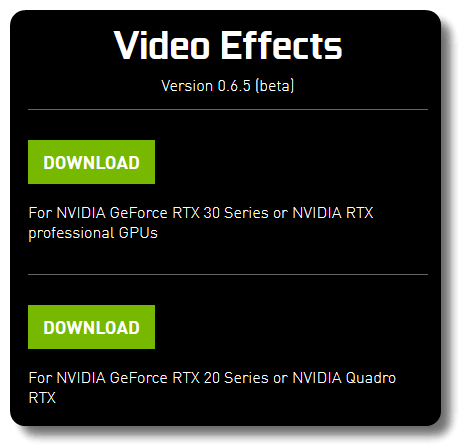
2) 설치 마법사를 열고 화면의 지시를 따릅니다. "설정이 성공적으로 완료됨" 메시지는 설치가 성공했음을 나타냅니다.

3) 메시지를 닫고 컴퓨터를 다시 시작합니다.
Camera Hub 효과 사용 방법
NVIDIA Video Effects SDK가 설치되면 Camera Hub 효과를 사용할 준비가 됩니다.
1) elgato.com/downloads에서 Camera Hub를 다운로드하고 설치합니다.
2) Camera Hub를 열고 왼쪽 위의 Effects로 이동합니다.
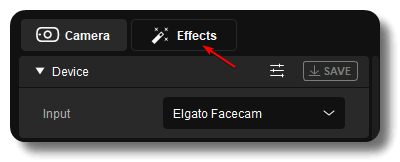
3) 측면 탭에 사용 가능한 효과가 표시됩니다. 배경을 선택하거나 ➕ 기호를 클릭하여 직접 선택합니다.

ℹ️ Camera Hub는 .bmp, .jpg, .jpeg 및 .png 이미지를 지원합니다.
4) 효과를 선택하면 배경이 자동으로 변경됩니다. 이제 Camera Hub를 최소화할 수 있습니다.
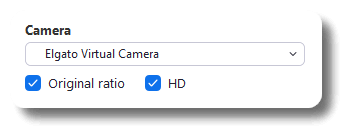
ℹ️ Microsoft Teams, OBS Studio, Zoom 또는 Slack과 같은 다른 애플리케이션에서 배경 효과를 사용하려면 앱의 설정을 열고 Elgato Virtual Camera를 카메라로 선택합니다. Elgato Virtual Camera는 1080p60에서 실행됩니다.
문제 해결 및 지원
배경이 변경되지 않습니까? 다음 단계를 따르세요:
- Elgato Camera Hub의 최신 버전을 다운로드합니다.
- 최신 NVIDIA 그래픽 드라이버를 다운로드합니다.
- 최신 NVIDIA Video Effects SDK를 다운로드합니다. (잘못된 Video Effects SDK가 설치된 경우 Camera Hub 효과가 작동하지 않습니다.)
- Microsoft Teams, OBS Studio 또는 Zoom과 같은 애플리케이션을 사용하는 경우 비디오 장치로 Elgato Virtual Camera를 선택합니다.
- Elgato Facecam을 사용하는 다른 애플리케이션을 닫습니다.
- 컴퓨터를 다시 시작합니다.
참고: 배경 효과를 실행하는 동일한 컴퓨터에서 게임을 플레이하는 경우 둘 다에 성능 영향이 있을 수 있습니다.
도움이 필요하면 오른쪽의 위젯을 통해 문의하세요.