Poniższy artykuł dotyczy oprogramowania, które jest teraz uważane za Legacy (EOL)i nie jest już aktywnie rozwijane. Informacje poniżej mogą być przestarzałe, niedostępne lub mogą nie być zgodne z tym, co jest możliwe w przypadku obecnych produktów Elgato. |
Ten kompleksowy przewodnik wyjaśni, jak nagrywać i odtwarzać wideo HDR.
Obsługiwane urządzenia Game Capture
Elgato 4K Capture Utilityw wersji 1.6.3 dodano możliwość nagrywania wideo HDR. Przy użyciu poniższych urządzeń Game Capturenagrywanie HDR jest obsługiwane w najnowszej wersji 1.7.16:
- Game Capture HD60 S+
- Game Capture HD60 X
- Game Capture 4K60 S+
- Game Capture 4K60 Pro (wersja MK.2)
- Game Capture 4K Pro
- Game Capture 4K X
Wymagania systemowe
Poniżej znajdują się wymagania do nagrywania wideo HDR:
- Procesor graficzny NVIDIA GTX 1050 lub nowszy
- Elgato 4K Capture Utilityw wersji 1.6.3 lub nowszej dla systemu Windows 10
- Urządzenie Elgato Game Captureobsługujące HDR
- Źródło, takie jak konsola do gier, które wysyła wideo HDR10
- Telewizor/Monitor podłączony do portu HDMI pass-through urządzenia Game Capture, który obsługuje HDR10.
Włącz wyjście HDR na konsoli
Aby nagrywać wideo HDR, konsola do gier musi najpierw być w stanie wysyłać HDR. Jest to często konfigurowane automatycznie, jednak konfiguracja ręczna może być wymagana.
Xbox One S/X:
- Naciśnij przycisk Xbox, aby otworzyć przewodnik.
- Wybierz System> Ustawienia> Ogólne> Opcje TV i wyświetlania> Tryby wideo.
- Aby włączyć HDR10, zaznacz pola Zezwól na 4K i Zezwól na HDR10.
Jak sprawdzić, czy konsola będzie wysyłać HDR
- Naciśnij przycisk Xbox, aby otworzyć przewodnik, a następnie przejdź do System > Ustawienia > Ogólne > Opcje TV i wyświetlania. Wybierz szczegóły telewizora 4K.
- W kategorii Granie w gry powinieneś zobaczyć Twój telewizor obsługuje gry HDR

PlayStation 4/Pro:
- Z pulpitu PS4 przejdź do Ustawienia
- Wybierz Dźwięk i ekran, a następnie wybierz Ustawienia wyjścia wideo
- Wybierz HDR i zaznacz Automatyczne.
- Wróć do Ustawień wyjścia wideo i wybierz Wyjście głębokich kolorów i zaznacz Automatyczne.
Aby sprawdzić, czy konsola będzie wysyłać HDR
- Z konsoli PS4 przejdź do Ustawienia, a następnie Dźwięk i ekran
- Wybierz Ustawienia wyjścia wideo, a następnie Informacje wyjścia wideo.
- Na dole powinieneś zobaczyć HDRi Obsługiwane. Jeśli widzisz HDR jest obsługiwane przez te rozdzielczościlub HDR nie jest obsługiwane przez te rozdzielczości, jest to w porządku i można zignorować.

Nagrywanie HDR w 4K Capture Utility
W 4K Capture Utility otwórz ustawienia w górnym prawym rogu.
Przejdź do karty Nagrywanie.
Zaznacz pole „Włącz nagrywanie HDR"

Jeśli przychodzący sygnał wideo jest HDR, pojawi się mała odznaka HDR obok rozdzielczości wejścia.
Przy sygnale wejściowym HDR nagrywanie będzie w formacie HEVC.
Z zaznaczonym ustawieniem, jeśli sygnał jest SDR, nagrywanie będzie w formacie H.264.
Odtwarzanie wideo HDR
Różne programy mogą być używane do odtwarzania wideo HDR.
Aby wyświetlać wideo w HDR, do komputera musi być podłączony monitor/TV obsługujący HDR oraz należy użyć odtwarzacza wideo innej firmy.
Biblioteka 4K Capture Utility
Odtwarzacz biblioteki automatycznie konwertuje wideo HDR na SDR. Odtwarzanie HDR nie jest możliwe w tej chwili.
Windows Filmy i TV
Wymagania:
- Kodek HEVC zainstalowany ze sklepu Windows: https://www.microsoft.com/en-us/p/hevc-video-extensions-from-device-manufacturer/9n4wgh0z6vhq
VLC
Wymagania:
- Monitor/TV kompatybilny z HDR podłączony do komputera.
- Włącz opcję Odtwarzaj gry i aplikacje HDR w ustawieniach wyświetlania Windows
Aby włączyć HDR w całym systemie, kliknij prawym przyciskiem myszy na pulpicie Windows i otwórz Ustawienia wyświetlania
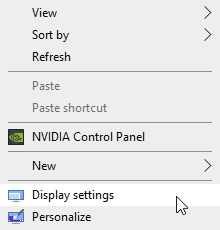
Wybierz monitor kompatybilny z HDR i aktywuj Odtwarzaj gry i aplikacje HDR

Teraz otwórz VLC na monitorze z włączonym HDR
Przeciągnij plik wideo do VLC lub wybierz plik, klikając na plik > Otwórz i przechodząc do biblioteki 4K Capture Utility
Jeśli potrzebujesz pomocy, zapraszamy do kontaktu z nami za pośrednictwem widgetu po prawej stronie.