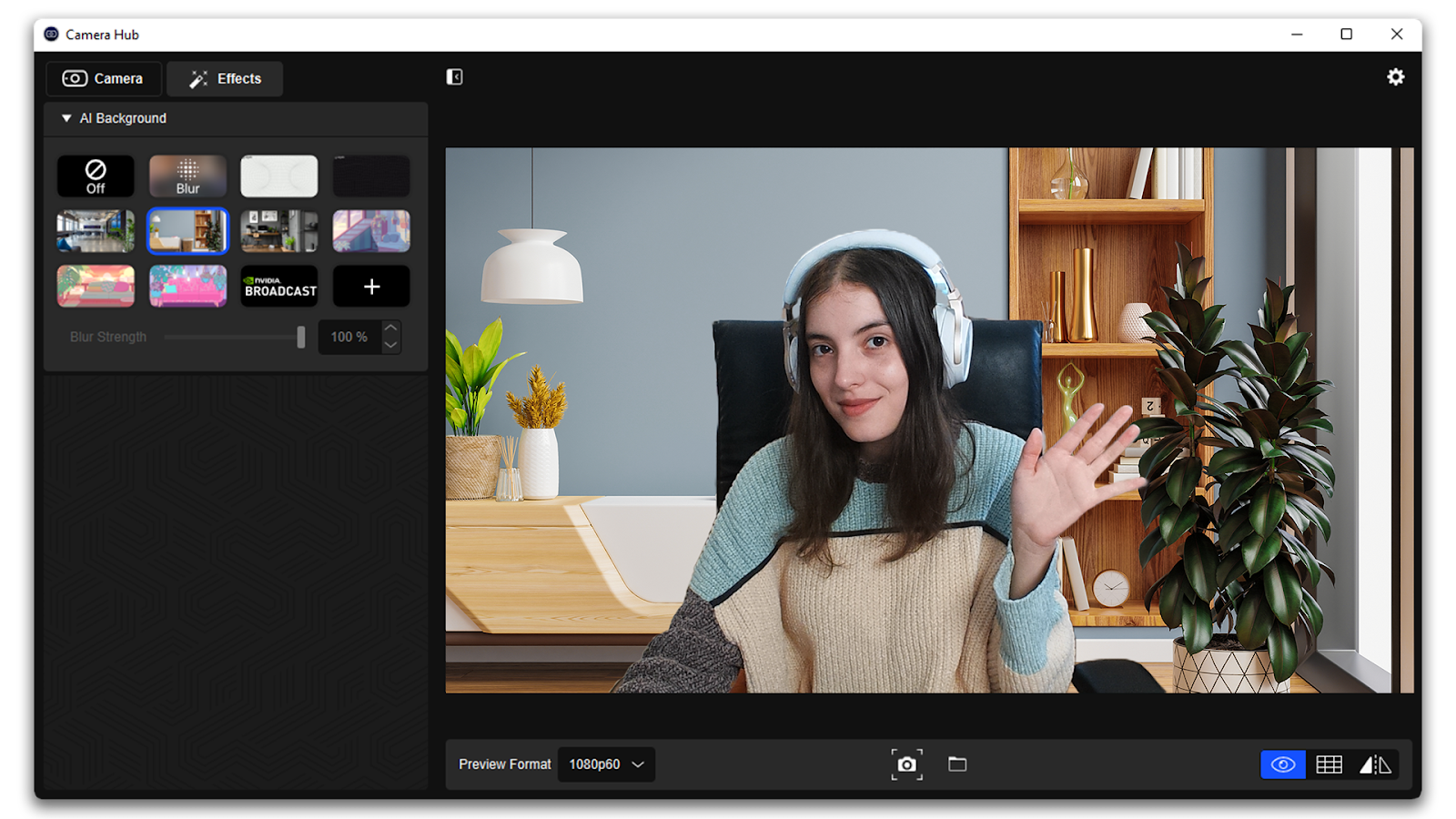
Camera Hub inclui suporte para efeitos de fundo com IA quando usado com uma GPU NVIDIA RTX suportada e o NVIDIA Video Effects SDK.
Este guia orienta você pelos requisitos do sistema, instalação do SDK e uso de fundos virtuais alimentados por IA em aplicativos como Zoom, OBS Studio e Teams.
Índice:
- Requisitos do Sistema
- Vídeo de Configuração
- Como instalar o NVIDIA Video Effects
- Como usar os Efeitos do Camera Hub
- Solução de Problemas e Suporte
Requisitos do Sistema
- Elgato Cam Link 4K, Facecam, Facecam Neo, Facecam Pro ou Facecam 4K.
- Elgato Camera Hub 1.3 ou posterior: elgato.com/downloads
- GPU NVIDIA:
- RTX 2060 ou superior, série RTX 30, série RTX 40. Série RTX 50.
- NVIDIA Video Effects SDK 0.6.5 (beta) ou mais recente em NVIDIA.com.
Vídeo de Configuração
Como instalar o NVIDIA Video Effects SDK
1) Baixe e instale o NVIDIA Video Effects SDK em NVIDIA.com.
ℹ️ Se a série incorreta foi selecionada, a substituição de fundo NÃO funcionará. Para verificar o modelo da sua GPU, abra o Gerenciador de Dispositivos do Windows > Adaptadores de vídeo.
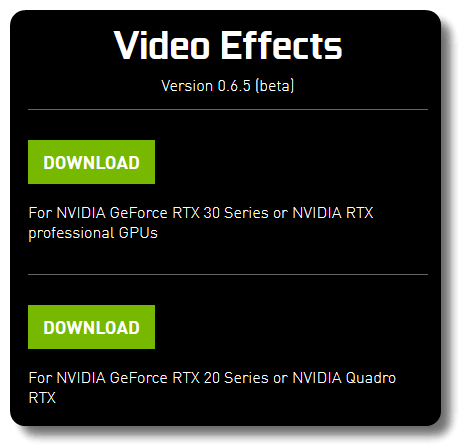
2) Abra o assistente de instalação e siga as instruções na tela. A mensagem "a configuração foi concluída com sucesso" indica que a instalação foi bem-sucedida.

3) Feche a mensagem e reinicie o computador.
Como usar os Efeitos do Camera Hub
Após o NVIDIA Video Effects SDK ter sido instalado, estamos prontos para usar os Efeitos do Camera Hub.
1) Baixe e instale o Camera Hub em elgato.com/downloads.
2) Abra o Camera Hub e navegue até Efeitos próximo ao canto superior esquerdo.
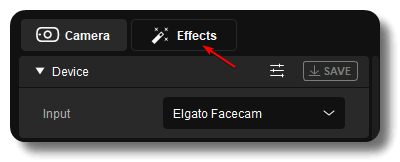
3) A aba lateral listará os efeitos disponíveis. Selecione um fundo ou escolha o seu próprio clicando no sinal ➕.

ℹ️ Camera Hub suporta imagens .bmp, .jpg, .jpeg e .png.
4) Após um Efeito ter sido selecionado, ele alterará automaticamente seu fundo. Agora você pode minimizar o Camera Hub.
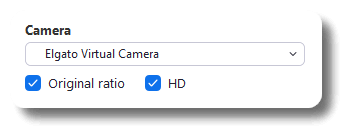
ℹ️ Para usar os efeitos de fundo em outros aplicativos, como Microsoft Teams, OBS Studio, Zoom ou Slack, abra as configurações do aplicativo e selecione Elgato Virtual Camera como sua câmera. Elgato Virtual Camera é executada em 1080p60.
Solução de Problemas e Suporte
O fundo não está mudando? Siga estas etapas:
- Baixe a versão mais recente do Elgato Camera Hub
- Baixe o mais recente Driver de Gráficos NVIDIA
- Baixe o mais recente NVIDIA Video Effects SDK (Se o Video Effects SDK incorreto foi instalado, os Efeitos do Camera Hub NÃO funcionarão)
- Se estiver usando um aplicativo como Microsoft Teams, OBS Studio ou Zoom, selecione Elgato Virtual Camera como seu dispositivo de vídeo.
- Feche quaisquer outros aplicativos usando Elgato Facecam
- Reinicie o computador.
Nota: Se estiver jogando um jogo no mesmo computador que está executando efeitos de fundo, pode haver impactos de desempenho em ambos.
Se precisar de ajuda, sinta-se à vontade para entrar em contato conosco por meio do widget à direita.