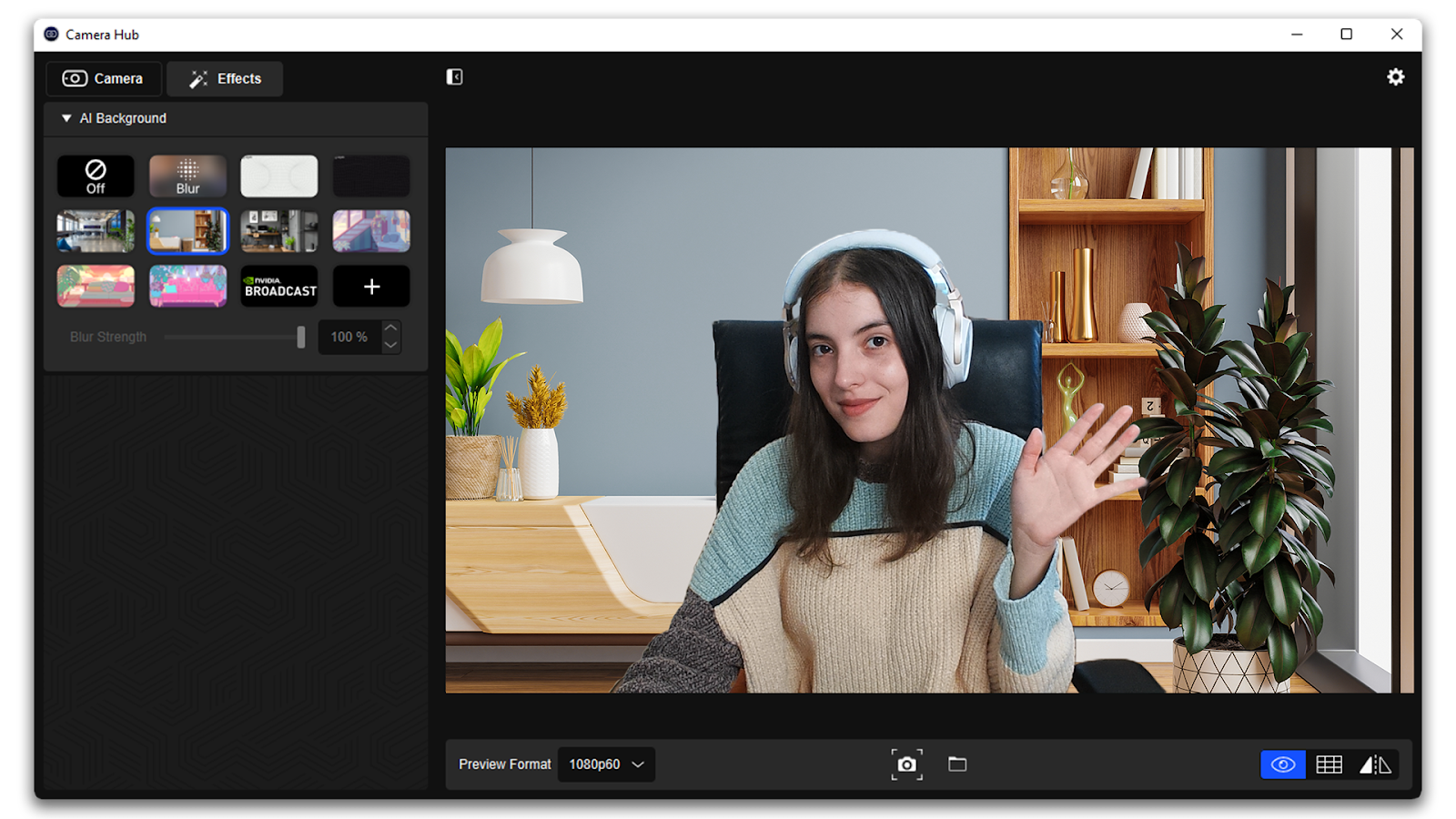
Camera Hub innehåller stöd för AI-bakgrundseffekter när det används med ett GPU som stöds av NVIDIA RTX och NVIDIA Video Effects SDK.
Den här guiden leder dig genom systemkrav, installation av SDK och användning av AI-drivna virtuella bakgrunder i appar som Zoom, OBS Studio och Teams.
Innehållstabell:
- Systemkrav
- Instruktionsvideo
- Installera NVIDIA Video Effects
- Använda Camera Hub-effekter
- Felsökning och support
Systemkrav
- Elgato Cam Link 4K, Facecam, Facecam Neo, Facecam Pro eller Facecam 4K.
- Elgato Camera Hub 1.3 eller senare: elgato.com/downloads
- NVIDIA GPU:
- RTX 2060 eller bättre, RTX 30-serie, RTX 40-serie. RTX 50-serie.
- NVIDIA Video Effects SDK 0.6.5 (beta) eller senare från NVIDIA.com.
Installationsvideo
Så här installerar du NVIDIA Video Effects SDK
1) Ladda ned och installera NVIDIA Video Effects SDK från NVIDIA.com.
ℹ️ Om fel serie valdes, kommer bakgrundsersättningen INTE att fungera. Du verifierar din GPU-modell genom att öppna Windows Enhetshanterare > Skärmkort.
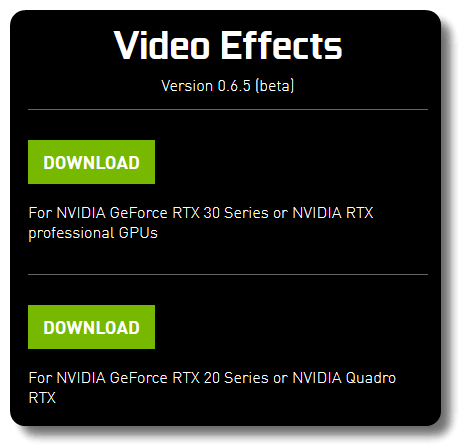
2) Öppna installationsguiden och följ anvisningarna på skärmen. Meddelandet "setup was complete successfully" anger att installationen var framgångsrik.

3) Stäng meddelandet och starta om datorn.
Så här använder du Camera Hub-effekter
När NVIDIA Video Effects SDK har installerats är vi redo att använda Camera Hub-effekter.
1) Ladda ned och installera Camera Hub från elgato.com/downloads.
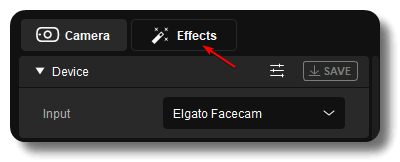
2) Öppna Camera Hub och navigera till Effekter nära det övre vänstra hörnet.
3) Fliken på sidan visar tillgängliga effekter. Välj en bakgrund eller välj din egen genom att klicka på ➕-tecknet.

ℹ️ Camera Hub stöder .bmp, .jpg, .jpeg & .png bilder.
4) När en effekt har valts ändras bakgrunden automatiskt. Du kan nu minimera Camera Hub.
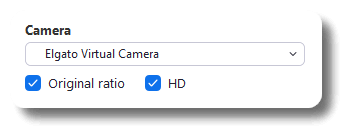
ℹ️ Om du vill använda bakgrundseffekter i andra applikationer som Microsoft Teams, OBS Studio, Zoom eller Slack öppnar du appens inställningar och väljer Elgato Virtual Camera som din kamera. Elgato Virtual Camera körs med 1080p60.
Felsökning och support
Bakgrunden ändras inte? Följ dessa steg:
- Ladda ned den senaste versionen av Elgato Camera Hub
- Ladda ned den senaste NVIDIA-grafikdrivrutinen
- Ladda ned den senaste NVIDIA Video Effects SDK (Om fel Video Effects SDK installerades fungerar inte Camera Hub-effekter)
- Om du använder en applikation som Microsoft Teams, OBS Studio eller Zoom väljer du Elgato Virtual Camera som videoenhet.
- Stäng andra applikationer som använder Elgato Facecam
- Starta om datorn.
Notering: Om du spelar ett spel på samma dator som kör bakgrundseffekter kan det påverka prestandan för båda.
Om du behöver hjälp kan du gärna kontakta oss via widgeten till höger.