以下文章適用於現已被視為舊版 (EOL) 狀態且不再積極開發的軟體。以下資訊可能已過時、不再可用,或可能與目前的 Elgato 產品不相符。 |
本完整指南將涵蓋如何錄製及播放 HDR 影片。
支援的遊戲擷取裝置
Elgato 4K Capture Utility1.6.3 新增了錄製 HDR 影片的功能。使用以下遊戲擷取裝置時,在使用最新版本 1.7.16 時支援 HDR 擷取:
- Game Capture HD60 S+
- Game Capture HD60 X
- Game Capture 4K60 S+
- Game Capture 4K60 Pro (MK.2 版本)
- Game Capture 4K Pro
- Game Capture 4K X
系統需求
以下是錄製 HDR 影片的需求:
- NVIDIA GTX 1050 GPU 或更新版本
- Elgato 4K Capture Utility1.6.3 或更新版本 (Windows 10)
- 支援 HDR 的Elgato 遊戲擷取裝置
- 輸出 HDR10 影片的來源,例如遊戲主機
- 連接至遊戲擷取裝置直通 HDMI 連接埠且支援 HDR10 的電視/螢幕。
在您的主機上啟用 HDR 輸出
若要錄製 HDR 影片,遊戲主機必須能夠輸出 HDR。這通常會自動配置,但可能需要手動設定。
Xbox One S/X:
- 按Xbox按鈕以開啟導覽。
- 選擇系統> 設定> 一般> TV 和顯示選項> 視訊模式。
- 若要開啟 HDR10,請勾選允許 4K 和允許 HDR10方塊。
如何檢查主機是否會輸出 HDR
- 按 Xbox 按鈕以開啟導覽,然後前往系統 > 設定 > 一般 > TV 和顯示選項。選擇 4K 電視詳細資訊。
- 在遊玩遊戲類別中,您應該會看到您的電視支援 HDR 遊戲

PlayStation 4/Pro:
- 從 PS4 儀表板,前往設定
- 選擇聲音和螢幕,然後選擇視訊輸出設定
- 選擇 HDR 並勾選自動。
- 返回視訊輸出設定,選擇深色輸出並勾選自動。
若要檢查主機是否會輸出 HDR
- 從您的 PS4,前往設定,然後選擇聲音和螢幕
- 選擇視訊輸出設定,然後選擇視訊輸出資訊。
- 在底部,您應該會看到HDR和支援。如果您看到HDR 由這些解析度支援、HDR 不支援這些解析度,這仍然沒問題,可以忽略。

在 4K Capture Utility 中錄製 HDR
在 4K Capture Utility 中,在右上角開啟設定。
導覽至錄製標籤。
勾選「啟用 HDR 錄製」方塊

如果傳入的視訊訊號是 HDR,輸入解析度旁會出現一個小的 HDR 徽章。
使用 HDR 輸入訊號時,錄製將為 HEVC 格式的 HDR。
勾選此設定後,如果訊號為 SDR,則錄製將為 H.264 格式。
播放 HDR 影片
可以使用各種程式來播放 HDR 影片。
若要以 HDR 格式檢視影片,HDR 相容螢幕/電視必須連接到電腦,且必須使用第三方影片播放器。
4K Capture Utility Library
媒體庫播放器會自動將 HDR 影片色調映射到 SDR。目前無法進行 HDR 播放。
Windows 電影與電視
需求:
- 從 Windows Store 安裝的 HEVC 編解碼器:https://www.microsoft.com/en-us/p/hevc-video-extensions-from-device-manufacturer/9n4wgh0z6vhq
VLC
需求:
- 連接到您電腦的 HDR 相容螢幕/電視。
- 在 Windows 顯示設定中啟用播放 HDR 遊戲和應用程式
若要啟用系統範圍的 HDR,請在 Windows 桌面上按滑鼠右鍵並開啟顯示設定
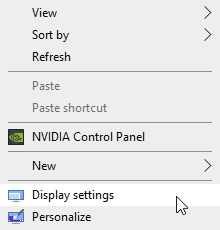
選擇 HDR 相容螢幕並啟用播放 HDR 遊戲和應用程式

現在在啟用 HDR 的螢幕上開啟 VLC
將影片檔案拖入 VLC,或按一下檔案 > 開啟並導覽至 4K Capture Utility 媒體庫來選擇檔案
如果需要任何協助,請隨時 透過右方的小工具與我們聯繫。