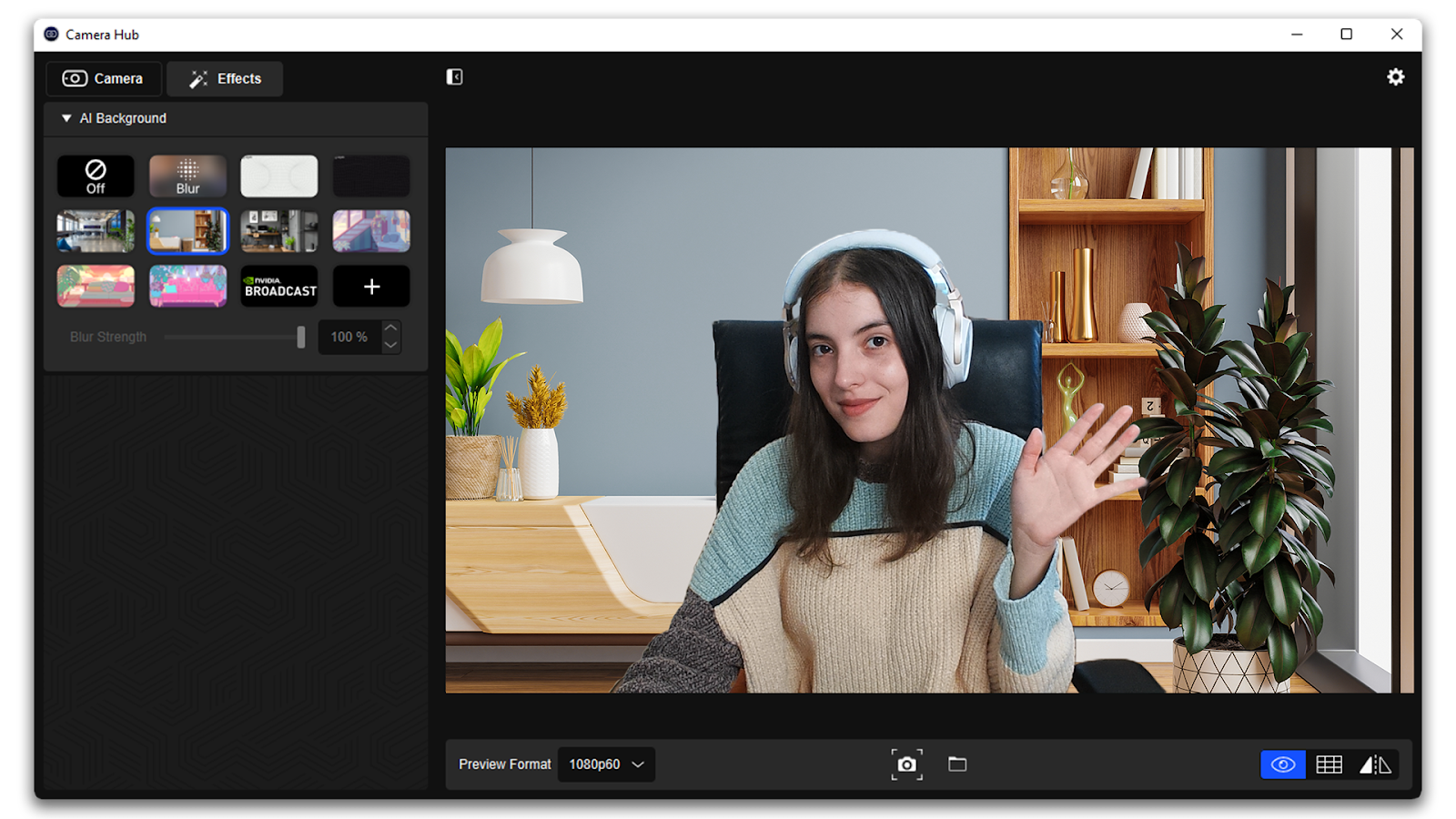
Camera Hub 包含對 AI 背景效果的支援,搭配支援的 NVIDIA RTX GPU 和 NVIDIA Video Effects SDK 使用。
本指南將引導您完成系統需求、安裝 SDK,以及在 Zoom、OBS Studio 和 Teams 等應用程式中使用 AI 驅動的虛擬背景。
目錄:
系統需求
- Elgato Cam Link 4K、Facecam、Facecam Neo、Facecam Pro 或 Facecam 4K。
- Elgato Camera Hub 1.3 或更新版本:elgato.com/downloads
- NVIDIA GPU:
- RTX 2060 或更好、RTX 30 系列、RTX 40 系列、RTX 50 系列。
- 來自 NVIDIA.com 的 NVIDIA Video Effects SDK 0.6.5(測試版)或更新版本。
設定影片
如何安裝 NVIDIA Video Effects SDK
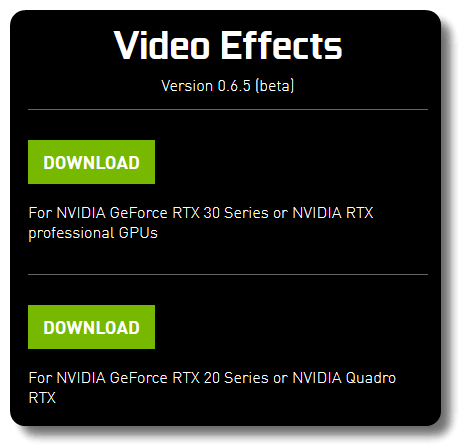
1) 從 NVIDIA.com 下載並安裝 NVIDIA Video Effects SDK。
ℹ️ 如果選擇了不正確的系列,背景替換將 不會 運作。若要驗證您的 GPU 型號,請開啟 Windows 裝置管理器 > 顯示卡。
2) 開啟安裝精靈並按照螢幕提示進行。「設定已成功完成」訊息表示安裝成功。

3) 關閉訊息並 重新啟動電腦。
如何使用 Camera Hub 效果
NVIDIA Video Effects SDK 安裝完成後,我們就準備好使用 Camera Hub 效果了。
1) 從 elgato.com/downloads 下載並安裝 Camera Hub。
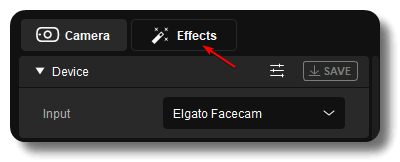
2) 開啟 Camera Hub 並在左上方附近瀏覽至 效果。
3) 側邊欄會列出可用的效果。選擇背景或按一下 ➕ 符號來選擇自己的背景。

ℹ️ Camera Hub 支援 .bmp、.jpg、.jpeg 及 .png 影像。
4) 選擇效果後,它會自動改變您的背景。您現在可以將 Camera Hub 最小化。
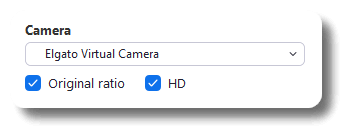
ℹ️ 若要在其他應用程式(如 Microsoft Teams、OBS Studio、Zoom 或 Slack)中使用背景效果,請開啟應用程式的設定並選擇 Elgato Virtual Camera 作為您的相機。Elgato Virtual Camera 以 1080p60 執行。
疑難排解和支援
背景未改變?請按照以下步驟進行:
- 下載最新版本的 Elgato Camera Hub
- 下載最新的 NVIDIA 圖形驅動程式
- 下載最新的 NVIDIA Video Effects SDK(如果安裝了不正確的 Video Effects SDK,Camera Hub 效果將不會運作)
- 如果您使用 Microsoft Teams、OBS Studio 或 Zoom 等應用程式,請選擇 Elgato Virtual Camera 作為您的視訊設備。
- 關閉任何其他使用 Elgato Facecam 的應用程式
- 重新啟動電腦。
注意:如果在執行背景效果的同一電腦上玩遊戲,兩者的效能可能會受到影響。
如需協助,歡迎透過右邊的小工具 與我們聯絡。