この包括的なガイドでは、HDRビデオの録画と再生方法について説明します。
対応するGame Captureデバイス
Elgato 4K Capture Utility 1.6.3では、以下のGame Captureデバイスを使用する際にHDRビデオを録画する機能が追加されました。
- Game Capture HD60 S+
- Game Capture HD60 X
- Game Capture 4K60 S+
- Game Capture 4K60 Pro (MK.2バージョン)
- Game Capture 4K Pro
- Game Capture 4K X
システム要件
HDRビデオを録画するための要件は次のとおりです:
- NVIDIA GTX 1050 GPU以上
- Windows 10用のElgato 4K Capture Utility 1.6.3以上
- HDRをサポートするElgato Game Captureデバイス
- HDR10ビデオを出力するゲームコンソールなどのソース
- HDR10をサポートするGame CaptureデバイスのパススルーHDMIポートに接続されたテレビ/モニター
コンソールでHDR出力を有効にする
HDRビデオを録画するには、まずゲームコンソールがHDRを出力できる必要があります。これは通常自動的に設定されますが、手動での設定が必要な場合もあります。
Xbox One S/X:
- Xboxボタンを押してガイドを開きます。
- システム > 設定 > 一般 > テレビとディスプレイのオプション > ビデオモードを選択します。
- HDR10をオンにするには、4Kを許可するおよびHDR10を許可するのチェックボックスをオンにします。
コンソールがHDRを出力するかどうかを確認する方法
- Xboxボタンを押してガイドを開き、システム > 設定 > 一般 > テレビとディスプレイのオプションに移動します。4Kテレビの詳細を選択します。
- ゲームをプレイするカテゴリの下に、テレビがHDRゲームをサポートしていますと表示されるはずです。

PlayStation 4/Pro:
-
PS4のダッシュボードから、設定に移動します。
-
サウンドとスクリーンを選択し、次にビデオ出力設定を選択します。
-
HDRを選択し、自動をチェックします。
-
ビデオ出力設定に戻り、ディープカラー出力を選択し、自動をチェックします。
コンソールがHDRを出力するかどうかを確認する方法
-
PS4から設定に移動し、次にサウンドとスクリーンを選択します。
-
ビデオ出力設定を選択し、次にビデオ出力情報を選択します。
- 下部にHDRおよびサポートされていますと表示されるはずです。これらの解像度ではHDRがサポートされています、これらの解像度ではHDRがサポートされていませんと表示されても問題ありませんので無視してください。

4K Capture UtilityでHDRを録画する
4K Capture Utilityで、右上の設定を開きます。
録画タブに移動します。
「HDR録画を有効にする」のチェックボックスをオンにします。

入力されるビデオ信号がHDRの場合、入力解像度の横に小さなHDRバッジが表示されます。
HDR入力信号の場合、録画はHEVC形式でHDRになります。
設定がチェックされている場合、信号がSDRであれば、録画はH.264形式になります。
HDRビデオの再生
さまざまなプログラムを使用してHDRビデオを再生できます。
HDRでビデオを視聴するには、HDR対応のモニター/テレビをPCに接続し、サードパーティのビデオプレーヤーを使用する必要があります。
4Kキャプチャユーティリティライブラリ
ライブラリプレーヤーはHDRビデオを自動的にSDRにトーンマッピングします。現在、HDR再生はできません。
Windows 映画 & テレビ
要件:
- WindowsストアからインストールされたHEVCコーデック: https://www.microsoft.com/ja-jp/p/hevc-video-extensions-from-device-manufacturer/9n4wgh0z6vhq
VLC
要件:
- HDR対応のモニター/テレビがPCに接続されていること。
- Windowsのディスプレイ設定でHDRゲームとアプリの再生が有効になっていること
システム全体でHDRを有効にするには、Windowsデスクトップを右クリックしてディスプレイ設定を開きます
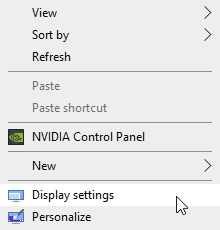
HDR対応のモニターを選択し、HDRゲームとアプリの再生を有効にします

次に、HDRが有効になっているモニターでVLCを開きます
ビデオファイルをVLCにドラッグするか、ファイルをクリックしてファイルを選択し、4Kキャプチャユーティリティライブラリに移動します