다음 문서는 현재 레거시(EOL) 상태로 간주되며 더 이상 활발히 개발되지 않는 소프트웨어에 관한 것입니다. 아래 정보는 오래되었을 수 있으며, 더 이상 사용할 수 없거나 현재 Elgato 제품으로는 불가능할 수 있습니다. |
이 종합 가이드는 HDR 비디오를 기록하고 재생하는 방법을 다룹니다.
지원되는 게임 캡처 장치
Elgato 4K Capture Utility1.6.3에서는 HDR 비디오 기록 기능이 추가되었습니다. 다음 게임 캡처 장치를 사용할 때, 최신 릴리스 1.7.16을 사용하면 HDR 캡처가 지원됩니다:
- Game Capture HD60 S+
- Game Capture HD60 X
- Game Capture 4K60 S+
- Game Capture 4K60 Pro (MK.2 version)
- Game Capture 4K Pro
- Game Capture 4K X
시스템 요구사항
HDR 비디오를 기록하기 위한 요구사항은 다음과 같습니다:
- NVIDIA GTX 1050 GPU 이상
- Elgato 4K Capture Utility1.6.3 이상(Windows 10용)
- HDR을 지원하는 Elgato 게임 캡처 장치
- HDR10 비디오를 출력하는 게임 콘솔 같은 소스
- 게임 캡처 장치의 패스스루 HDMI 포트에 연결된 HDR10을 지원하는 TV/모니터
콘솔에서 HDR 출력 활성화
HDR 비디오를 기록하려면 게임 콘솔이 먼저 HDR을 출력할 수 있어야 합니다. 이는 종종 자동으로 구성되지만 수동 설정이 필요할 수 있습니다.
Xbox One S/X:
- Xbox버튼을 눌러 가이드를 엽니다.
- System> Settings> General> TV & display options> Video modes를 선택합니다.
- HDR10을 켜려면 Allow 4K 및 Allow HDR10확인란을 선택하세요.
콘솔이 HDR을 출력할지 확인하는 방법
- Xbox 버튼을 눌러 가이드를 열고, System > Settings > General > TV & display options로 이동합니다. 4K TV details를 선택합니다.
- Playing games 카테고리 아래에 Your TV supports HDR gaming이 표시되어야 합니다.

PlayStation 4/Pro:
- PS4 대시보드에서 Settings로 이동합니다.
- Sound and Screen을 선택한 후 Video Output Settings를 선택합니다.
- HDR을 선택하고 Automatic을 확인하세요.
- Video Output Settings로 돌아가 Deep Color Output을 선택하고 Automatic을 확인하세요.
콘솔이 HDR을 출력할지 확인하는 방법
- PS4에서 Settings로 이동한 후 Sound and Screen을 선택합니다.
- Video Output Settings를 선택한 후 Video Output Information을 선택합니다.
- 맨 아래에 HDR및 Supported가 표시되어야 합니다. HDR is supported by these resolutions, HDR is not supported by these resolutions이 표시되면 괜찮으며 무시할 수 있습니다.

4K Capture Utility에서 HDR 기록
4K Capture Utility에서 오른쪽 상단의 설정을 엽니다.
Recording 탭으로 이동합니다.
"Enable HDR recording" 확인란을 선택하세요.

들어오는 비디오 신호가 HDR이면 입력 해상도 옆에 작은 HDR 배지가 표시됩니다.
HDR 입력 신호를 사용하면 기록이 HEVC 형식으로 HDR로 진행됩니다.
설정이 선택되어 있고 신호가 SDR이면 기록이 H.264 형식으로 진행됩니다.
HDR 비디오 재생
HDR 비디오를 재생하기 위해 다양한 프로그램을 사용할 수 있습니다.
HDR로 비디오를 보려면 HDR 지원 모니터/TV가 PC에 연결되어야 하고 타사 비디오 플레이어를 사용해야 합니다.
4K Capture Utility Library
라이브러리 플레이어는 자동으로 HDR 비디오를 SDR로 톤맵핑합니다. 현재 HDR 재생은 불가능합니다.
Windows Movies and TV
요구사항:
- Windows 스토어에서 설치된 HEVC 코덱: https://www.microsoft.com/en-us/p/hevc-video-extensions-from-device-manufacturer/9n4wgh0z6vhq
VLC
요구사항:
- PC에 연결된 HDR 호환 모니터/TV
- Windows 디스플레이 설정에서 HDR 게임 및 앱 재생 활성화
시스템 전체 HDR을 활성화하려면 Windows 바탕 화면을 마우스 오른쪽 단추로 클릭하고 디스플레이 설정을 엽니다.
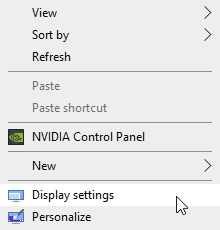
HDR 호환 모니터를 선택하고 Play HDR games and Apps를 활성화합니다.

이제 HDR이 활성화된 모니터에서 VLC를 엽니다.
비디오 파일을 VLC로 드래그하거나 file > Open을 클릭하여 파일을 선택하고 4K Capture Utility 라이브러리로 이동합니다.
지원이 필요하면 언제든지 오른쪽의 위젯을 통해 문의하세요.