O artigo a seguir é para um software que agora é considerado status Legado (EOL)e não está mais em desenvolvimento ativo. As informações abaixo podem estar desatualizadas, não estar mais disponíveis ou podem não corresponder ao que é possível com os produtos Elgato atuais. |
Este guia abrangente cobrirá como gravar e reproduzir vídeo HDR.
Dispositivos Game Capture Suportados
O Elgato 4K Capture Utility1.6.3 adicionou a capacidade de gravar vídeo HDR. Ao usar os seguintes dispositivos Game Capture,a captura HDR é suportada ao usar a versão mais recente 1.7.16:
- Game Capture HD60 S+
- Game Capture HD60 X
- Game Capture 4K60 S+
- Game Capture 4K60 Pro (versão MK.2)
- Game Capture 4K Pro
- Game Capture 4K X
Requisitos de Sistema
Estes são os requisitos para gravar vídeo HDR:
- Uma GPU NVIDIA GTX 1050 ou mais recente
- Elgato 4K Capture Utility1.6.3 ou mais recente para Windows 10
- Um dispositivo Elgato Game Captureque suporte HDR
- Uma fonte, como um console de videogame, que saída vídeo HDR10
- Uma TV/Monitor conectada à porta HDMI de passagem do dispositivo Game Capture que suporte HDR10.
Habilitar Saída HDR no seu Console
Para gravar vídeo HDR, o console de videogame deve primeiro ser capaz de enviar HDR. Isso geralmente é configurado automaticamente, porém a configuração manual pode ser necessária.
Xbox One S/X:
- Pressione o botão Xboxpara abrir o guia.
- Selecione System> Settings> General> TV & display options> Video modes.
- Para ativar o HDR10, marque as caixas Allow 4K e Allow HDR10.
Como verificar se o console fornecerá HDR
- Pressione o botão Xbox para abrir o guia e vá para System > Settings > General > TV & display options. Escolha 4K TV details.
- Na categoria Playing games, você deve ver Your TV supports HDR gaming

PlayStation 4/Pro:
- No painel do PS4, vá para Settings
- Selecione Sound and Screen, depois selecione Video Output Settings
- Selecione HDR e marque Automatic.
- Volte para Video Output Settings e selecione Deep Color Output e marque Automatic.
Para verificar se o console fornecerá HDR
- No seu PS4, vá para Settings e depois Sound and Screen
- Selecione Video Output Settings e depois Video Output Information.
- Na parte inferior, você deve ver HDRe Supported. Se você ver HDR is supported by these resolutions, HDR is not supported by these resolutions, isso ainda está ok e pode ser ignorado.

Gravar HDR no 4K Capture Utility
No 4K Capture Utility, abra as configurações no canto superior direito.
Navegue até a guia Recording.
Marque a caixa "Enable HDR recording"

Se o sinal de vídeo de entrada for HDR, haverá um pequeno crachá HDR próximo à resolução de entrada.
Com um sinal de entrada HDR, a gravação será em HDR no formato HEVC.
Com a configuração marcada, se o sinal for SDR, a gravação será no formato H.264.
Reproduzir Vídeo HDR
Vários programas podem ser usados para reproduzir vídeos HDR.
Para visualizar vídeos em HDR, um monitor/TV com capacidade HDR deve estar conectado ao PC, e um player de vídeo de terceiros deve ser usado.
4K Capture Utility Library
O reprodutor de biblioteca fará tonemap automático de vídeos HDR para SDR. A reprodução HDR não é possível no momento.
Windows Movies and TV
Requisitos:
- Codec HEVC instalado na Windows store: https://www.microsoft.com/en-us/p/hevc-video-extensions-from-device-manufacturer/9n4wgh0z6vhq
VLC
Requisitos:
- Monitor/TV compatível com HDR conectado ao seu PC.
- Play HDR games and Apps habilitado nas configurações de exibição do Windows
Para habilitar HDR em todo o sistema, clique com o botão direito na área de trabalho do Windows e abra as Display Settings
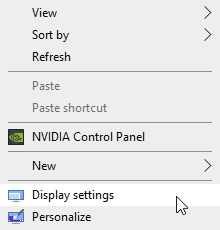
Selecione o monitor compatível com HDR e ative Play HDR games and Apps

Agora abra VLC no monitor com HDR habilitado
Arraste o arquivo de vídeo para VLC ou selecione o arquivo clicando em file > Open e navegando até a biblioteca 4K Capture Utility
Se precisar de alguma assistência, sinta-se livre para entrar em contato conosco através do widget à direita.