Следующая статья предназначена для программного обеспечения, которое в настоящее время имеет статус Legacy (EOL)и больше не находится в активной разработке. Приведенная ниже информация может быть устаревшей, недоступной или может не соответствовать возможностям текущих продуктов Elgato. |
Этот подробный справочник охватывает процесс записи и воспроизведения видео HDR.
Поддерживаемые устройства Game Capture
Elgato 4K Capture Utilityверсии 1.6.3 добавила возможность записи видео HDR. При использовании следующих устройств Game Captureзапись HDR поддерживается при использовании последней версии 1.7.16:
- Game Capture HD60 S+
- Game Capture HD60 X
- Game Capture 4K60 S+
- Game Capture 4K60 Pro (версия MK.2)
- Game Capture 4K Pro
- Game Capture 4K X
Системные требования
Вот требования для записи видео HDR:
- GPU NVIDIA GTX 1050 или новее
- Elgato 4K Capture Utilityверсии 1.6.3 или новее для Windows 10
- Устройство Elgato Game Capture, которое поддерживает HDR
- Источник, например игровая консоль, которая выводит видео HDR10
- Телевизор/монитор, подключенный к порту HDMI pass-through устройства Game Capture и поддерживающий HDR10.
Включение выхода HDR на консоли
Для записи видео HDR игровая консоль должна сначала иметь возможность выводить HDR. Это часто настраивается автоматически, однако может потребоваться ручная настройка.
Xbox One S/X:
- Нажмите кнопку Xboxдля открытия меню.
- Выберите System> Settings> General> TV & display options> Video modes.
- Для включения HDR10 установите флажки Allow 4K и Allow HDR10.
Как проверить, будет ли консоль выводить HDR
- Нажмите кнопку Xbox для открытия меню, затем перейдите в System > Settings > General > TV & display options. Выберите 4K TV details.
- В разделе Playing games вы должны увидеть Your TV supports HDR gaming

PlayStation 4/Pro:
- На главном экране PS4 перейдите в Settings
- Выберите Sound and Screen, затем выберите Video Output Settings
- Выберите HDR и установите флажок Automatic.
- Вернитесь в Video Output Settings и выберите Deep Color Output и установите флажок Automatic.
Как проверить, будет ли консоль выводить HDR
- На PS4 перейдите в Settings, затем в Sound and Screen
- Выберите Video Output Settings, затем Video Output Information.
- В нижней части вы должны увидеть HDRи Supported. Если вы видите HDR is supported by these resolutions, HDR is not supported by these resolutions, это все равно в порядке и может быть проигнорировано.

Запись HDR в 4K Capture Utility
В 4K Capture Utility откройте параметры в верхнем правом углу.
Перейдите на вкладку Recording.
Установите флажок "Enable HDR recording"

Если входящий видеосигнал является HDR, рядом с разрешением входа будет небольшой значок HDR.
При входном сигнале HDR запись будет в формате HDR в формате HEVC.
При установленном параметре, если сигнал является SDR, запись будет в формате H.264.
Воспроизведение видео HDR
Различные программы можно использовать для воспроизведения видео HDR.
Для просмотра видео в HDR монитор/телевизор с поддержкой HDR должен быть подключен к ПК, и должен использоваться видеопроигрыватель третьей стороны.
4K Capture Utility Library
Проигрыватель библиотеки автоматически преобразует видео HDR в SDR. Воспроизведение HDR в настоящее время невозможно.
Windows Movies and TV
Требования:
- Кодек HEVC установлен из Windows Store: https://www.microsoft.com/en-us/p/hevc-video-extensions-from-device-manufacturer/9n4wgh0z6vhq
VLC
Требования:
- Монитор/телевизор с поддержкой HDR, подключенный к вашему ПК.
- Воспроизведение игр и приложений HDR включено в параметрах отображения Windows
Для включения системного HDR щелкните правой кнопкой мыши на рабочем столе Windows и откройте Display Settings
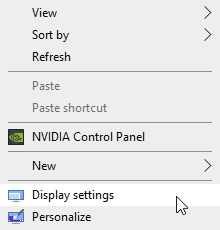
Выберите монитор с поддержкой HDR и активируйте Play HDR games and Apps

Теперь откройте VLC на мониторе с включенным HDR
Перетащите видеофайл в VLC или выберите файл, щелкнув на file > Open и перейдя в библиотеку 4K Capture Utility
Если вам требуется помощь, не стесняйтесь связаться с нами через виджет справа.