Följande artikel gäller en programvara som nu betraktas som Legacy (EOL) statusoch inte längre utvecklas aktivt. Informationen nedan kan vara föråldrad, inte längre tillgänglig eller kanske inte matchar vad som är möjligt med nuvarande Elgato-produkter. |
Den här omfattande guiden täcker hur du spelar in och spelar upp HDR-video.
Stödda Game Capture-enheter
Elgato 4K Capture Utility1.6.3 lade till möjligheten att spela in HDR-video. När du använder följande Game Capture-enheterstöds HDR-inspelning när du använder den senaste utgåvan 1.7.16:
- Game Capture HD60 S+
- Game Capture HD60 X
- Game Capture 4K60 S+
- Game Capture 4K60 Pro (MK.2 version)
- Game Capture 4K Pro
- Game Capture 4K X
Systemkrav
Dessa är kraven för att spela in HDR-video:
- En NVIDIA GTX 1050-GPU eller nyare
- Elgato 4K Capture Utility1.6.3 eller nyare för Windows 10
- En Elgato Game Capture-enhetsom stöder HDR
- En källa, till exempel en spelkonsol som matar ut HDR10-video
- En TV/bildskärm ansluten till pass-through HDMI-porten på Game Capture-enheten som stöder HDR10.
Aktivera HDR-utmatning på din konsol
För att spela in HDR-video måste spelkonsolen först kunna mata ut HDR. Detta konfigureras ofta automatiskt, men manuell konfiguration kan krävas.
Xbox One S/X:
- Tryck på Xbox-knappen för att öppna guiden.
- Välj System> Inställningar> Allmänt> TV- och skärmalternativ> Videolägen.
- För att aktivera HDR10 markerar du rutorna Tillåt 4K och Tillåt HDR10.
Hur du kontrollerar att konsolen kommer att mata ut HDR
- Tryck på Xbox-knappen för att öppna guiden och gå sedan till System > Inställningar > Allmänt > TV- och skärmalternativ. Välj 4K TV-detaljer.
- Under kategorin Spel bör du se Din TV stöder HDR-spel

PlayStation 4/Pro:
- Gå till Inställningar från PS4-instrumentpanelen
- Välj Ljud och skärm och välj sedan Inställningar för videotest
- Välj HDR och markera Automatisk.
- Gå tillbaka till Videotest-inställningar och välj Djup färgutmatning och markera Automatisk.
Hur du kontrollerar att konsolen kommer att mata ut HDR
- Gå till Inställningar från din PS4 och välj sedan Ljud och skärm
- Välj Videotest-inställningar och sedan Videotestinformation.
- Längst ned bör du se HDRoch Stöds. Om du ser HDR stöds av dessa upplösningar, HDR stöds inte av dessa upplösningarär det fortfarande okej och kan ignoreras.

Spela in HDR i 4K Capture Utility
I 4K Capture Utility öppnar du inställningarna i det övre högra hörnet.
Navigera till fliken Inspelning.
Markera kryssrutan "Aktivera HDR-inspelning"

Om den inkommande videosignalen är HDR kommer det att finnas en liten HDR-märkning bredvid ingångsupplösningen.
Med en HDR-indatasignal kommer inspelningen att vara i HDR i HEVC-format.
Med inställningen markerad, om signalen är SDR, kommer inspelningen att vara i H.264-format.
Spela upp HDR-video
Olika program kan användas för att spela upp HDR-videor.
För att visa videor i HDR måste en HDR-kompatibel bildskärm/TV vara ansluten till datorn och en tredjepartsvideospelare måste användas.
4K Capture Utility Library
Biblioteksuppspelaren kommer automatiskt att tona ned HDR-videor till SDR. HDR-uppspelning är inte möjlig för närvarande.
Windows Filmer och TV
Krav:
- HEVC-kodek installerad från Windows Store: https://www.microsoft.com/en-us/p/hevc-video-extensions-from-device-manufacturer/9n4wgh0z6vhq
VLC
Krav:
- HDR-kompatibel bildskärm/TV ansluten till din dator.
- Spela HDR-spel och appar aktiverat i Windows-skärminställningar
För att aktivera systemomfattande HDR högerklickar du på Windows-skrivbordet och öppnar Display-inställningar
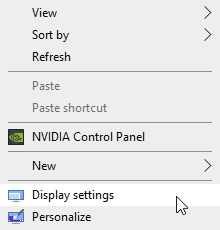
Välj den HDR-kompatibla bildskärmen och aktivera Spela HDR-spel och appar

Öppna nu VLC på bildskärmen med HDR aktiverat
Dra videofilen till VLC eller välj filen genom att klicka på Arkiv > Öppna och navigera till 4K Capture Utility-biblioteket
Om du behöver någon hjälp kan du gärna kontakta oss via widgeten till höger.