以下文章适用于现已被视为遗留产品(EOL)状态的软件,不再进行主动开发。下面的信息可能已过时、不再提供,或可能与当前 Elgato 产品的功能不符。 |
本综合指南将介绍如何录制和播放 HDR 视频。
支持的游戏采集设备
Elgato 4K Capture Utility1.6.3 版本增加了录制 HDR 视频的功能。使用以下游戏采集设备时,在使用最新版本 1.7.16 时支持 HDR 采集:
- Game Capture HD60 S+
- Game Capture HD60 X
- Game Capture 4K60 S+
- Game Capture 4K60 Pro (MK.2 版本)
- Game Capture 4K Pro
- Game Capture 4K X
系统要求
这些是录制 HDR 视频的要求:
- NVIDIA GTX 1050 GPU 或更新版本
- Elgato 4K Capture Utility1.6.3 或更新版本(Windows 10)
- 支持 HDR 的Elgato 游戏采集设备
- 输出 HDR10 视频的来源,例如游戏主机
- 连接到游戏采集设备直通 HDMI 端口且支持 HDR10 的电视/显示器。
在您的主机上启用 HDR 输出
要录制 HDR 视频,游戏主机必须首先能够输出 HDR。这通常会自动配置,但可能需要手动设置。
Xbox One S/X:
- 按Xbox按钮打开指南。
- 选择系统> 设置> 常规> 电视和显示选项> 视频模式。
- 要启用 HDR10,勾选允许 4K 和允许 HDR10。
如何检查主机是否会输出 HDR
- 按 Xbox 按钮打开指南,然后转到系统 > 设置 > 常规 > 电视和显示选项。选择 4K 电视详情。
- 在游戏类别下,您应该看到您的电视支持 HDR 游戏

PlayStation 4/Pro:
- 从 PS4 主屏幕转到设置
- 选择声音和屏幕,然后选择视频输出设置
- 选择 HDR 并勾选自动。
- 返回视频输出设置并选择深色输出,然后勾选自动。
要检查主机是否会输出 HDR
- 从您的 PS4 转到设置,然后转到声音和屏幕
- 选择视频输出设置,然后选择视频输出信息。
- 在底部,您应该看到 HDR和支持。如果您看到这些分辨率支持 HDR、这些分辨率不支持 HDR,这仍然没关系,可以忽略。

在 4K Capture Utility 中录制 HDR
在 4K Capture Utility 中,打开右上方的设置。
导航到录制选项卡。
勾选"启用 HDR 录制"

如果输入的视频信号是 HDR,输入分辨率旁边会有一个小的 HDR 徽章。
使用 HDR 输入信号,录制将采用 HEVC 格式的 HDR。
选中该设置后,如果信号是 SDR,则录制将采用 H.264 格式。
播放 HDR 视频
可以使用各种程序来播放 HDR 视频。
要以 HDR 方式查看视频,必须将支持 HDR 的显示器/电视连接到 PC,并且必须使用第三方视频播放器。
4K Capture Utility 库
库播放器将自动将 HDR 视频色调映射到 SDR。目前不支持 HDR 播放。
Windows 电影和电视
要求:
- 从 Windows 商店安装的 HEVC 编解码器:https://www.microsoft.com/en-us/p/hevc-video-extensions-from-device-manufacturer/9n4wgh0z6vhq
VLC
要求:
- 连接到 PC 的支持 HDR 的显示器/电视。
- 在 Windows 显示设置中启用播放 HDR 游戏和应用
要启用系统范围的 HDR,右键单击 Windows 桌面并打开显示设置
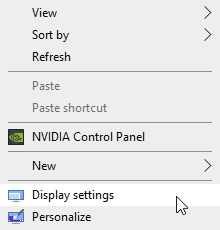
选择支持 HDR 的显示器并启用播放 HDR 游戏和应用

现在在启用了 HDR 的显示器上打开 VLC
将视频文件拖入 VLC 或点击文件 > 打开选择文件,然后导航到 4K Capture Utility 库
如需帮助,请随时通过右侧小部件 联系我们