Esta guía completa cubrirá cómo grabar y reproducir video HDR.
Dispositivos Game Capture compatibles
Elgato 4K Capture Utility 1.6.3 agregó la capacidad de grabar video HDR cuando se utilizan los siguientes dispositivos Game Capture
- Game Capture HD60 S+
- Game Capture HD60 X
- Game Capture 4K60 S+
- Game Capture 4K60 Pro (versión MK.2)
- Game Capture 4K Pro
- Game Capture 4K X
Requisitos del sistema
Estos son los requisitos para grabar video HDR:
- Una GPU NVIDIA GTX 1050 o más reciente
- Elgato 4K Capture Utility 1.6.3 o más reciente para Windows 10
- Un dispositivo Elgato Game Capture que soporte HDR
- Una fuente como una consola de juegos que emita video HDR10
- Un televisor/monitor conectado al puerto HDMI de paso del dispositivo Game Capture que soporte HDR10.
Habilitar salida HDR en tu consola
Para grabar video HDR, la consola de juegos primero debe ser capaz de emitir HDR. Esto a menudo se configura automáticamente, sin embargo, puede ser necesario configurarlo manualmente.
Xbox One S/X:
- Presiona el botón Xbox para abrir la guía.
- Selecciona Sistema > Configuración > General > Opciones de TV y pantalla > Modos de video.
- Para activar HDR10, marca las casillas Permitir 4K y Permitir HDR10.
Cómo verificar que la consola emitirá HDR
- Presiona el botón Xbox para abrir la guía, luego ve a Sistema > Configuración > General > Opciones de TV y pantalla. Elige detalles de TV 4K.
- En la categoría Jugando juegos, deberías ver Tu TV soporta juegos HDR

PlayStation 4/Pro:
-
Desde el panel de PS4, ve a Configuración
-
Selecciona Sonido y Pantalla, luego selecciona Configuración de Salida de Video
-
Selecciona HDR y marca Automático.
-
Vuelve a Configuración de Salida de Video y selecciona Salida de Color Profundo y marca Automático.
Para verificar que la consola emitirá HDR
-
Desde tu PS4, ve a Configuración, luego Sonido y Pantalla
-
Selecciona Configuración de Salida de Video luego Información de Salida de Video.
- En la parte inferior, deberías ver HDR y Soportado. Si ves HDR es soportado por estas resoluciones, HDR no es soportado por estas resoluciones eso está bien y puede ser ignorado.

Grabar HDR en 4K Capture Utility
En 4K Capture Utility, abre la configuración en la parte superior derecha.
Navega a la pestaña de Grabación.
Marca la casilla "Habilitar grabación HDR"

Si la señal de video entrante es HDR, habrá una pequeña insignia HDR junto a la resolución de entrada.
Con una señal de entrada HDR, la grabación será en HDR en el formato HEVC.
Con la configuración marcada, si la señal es SDR, entonces la grabación será en el formato H.264.
Reproducción de Video HDR
Se pueden usar varios programas para reproducir videos HDR.
Para ver videos en HDR, se debe conectar un monitor/TV compatible con HDR a la PC y se debe usar un reproductor de video de terceros.
Biblioteca de 4K Capture Utility
El reproductor de la biblioteca mapeará automáticamente los videos HDR a SDR. La reproducción HDR no es posible en este momento.
Películas y TV de Windows
Requisitos:
- Codec HEVC instalado desde la tienda de Windows: https://www.microsoft.com/es-es/p/hevc-video-extensions-from-device-manufacturer/9n4wgh0z6vhq
VLC
Requisitos:
- Monitor/TV compatible con HDR conectado a tu PC.
- Jugar juegos y aplicaciones HDR habilitado en la configuración de pantallas de Windows
Para habilitar HDR en todo el sistema, haz clic derecho en el escritorio de Windows y abre la Configuración de Pantalla
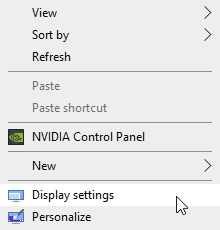
Selecciona el monitor compatible con HDR y activa Jugar juegos y aplicaciones HDR

Ahora abre VLC en el monitor con HDR habilitado
Arrastra el archivo de video a VLC o selecciona el archivo haciendo clic en archivo > Abrir y navegando a la biblioteca de 4K Capture Utility