L'article suivant concerne un logiciel désormais considéré comme Statut Legacy (EOL) et n'est plus activement développé. Les informations ci-dessous peuvent être obsolètes, ne plus être disponibles ou ne pas correspondre à ce qui est possible avec les produits Elgato actuels. |
Ce guide complet couvre l'enregistrement et la lecture de vidéo HDR.
Appareils de capture de jeux pris en charge
Elgato 4K Utilitaire de capture 1.6.3 a ajouté la capacité d'enregistrer la vidéo HDR. Lors de l'utilisation des appareils Game Capture suivants, La capture HDR est prise en charge lors de l'utilisation de la dernière version 1.7.16 :
- Game Capture HD60 S+
- Game Capture HD60 X
- Game Capture 4K60 S+
- Game Capture 4K60 Pro (version MK.2)
- Game Capture 4K Pro
- Game Capture 4K X
Configuration requise
Voici les exigences pour enregistrer la vidéo HDR :
- Un GPU NVIDIA GTX 1050 ou plus récent
- Elgato 4K Utilitaire de capture 1.6.3 ou plus récent pour Windows 10
- Un appareil Elgato Game Capture qui supporte le HDR
- Une source telle qu'une console de jeu qui produit une vidéo HDR10
- Un téléviseur/moniteur connecté au port HDMI de passage-direct de l'appareil Game Capture qui supporte le HDR10.
Activer la sortie HDR sur votre console
Pour enregistrer la vidéo HDR, la console de jeu doit d'abord être capable de sortir le HDR. Ceci est souvent configuré automatiquement, cependant une configuration manuelle peut être nécessaire.
Xbox One S/X :
- Appuyez sur le bouton Xbox pour ouvrir le guide.
- Sélectionnez Système > Paramètres > Général > Options TV et affichage > Modes vidéo.
- Pour activer le HDR10, cochez les cases Autoriser 4K et Autoriser HDR10.
Comment vérifier que la console affichera du contenu HDR
- Appuyez sur le bouton Xbox pour ouvrir le guide, puis accédez à Système > Paramètres > Général > Options TV et affichage. Choisissez Détails du téléviseur 4K.
- Sous la catégorie Jouer à des jeux, vous devriez voir Votre téléviseur prend en charge les jeux HDR

PlayStation 4/Pro :
- Depuis le tableau de bord PS4, allez à Paramètres
- Sélectionnez Son et Écran, puis sélectionnez Paramètres de sortie vidéo
- Sélectionnez HDR et cochez Automatique.
- Retournez à Paramètres de sortie vidéo et sélectionnez Sortie couleur profonde et cochez Automatique.
Pour vérifier que la console affichera du contenu HDR
- Depuis votre PS4, allez à Paramètres, puis Son et Écran
- Sélectionnez Paramètres de sortie vidéo puis Informations de sortie vidéo.
- En bas, vous devriez voir HDR et Pris en charge. Si vous voyez HDR est pris en charge par ces résolutions, HDR n'est pas pris en charge par ces résolutions c'est acceptable et peut être ignoré.

Enregistrer du contenu HDR dans l'utilitaire de capture 4K
Dans l'utilitaire de capture 4K, ouvrez les paramètres en haut à droite.
Accédez à l'onglet Enregistrement.
Cochez la case « Activer l'enregistrement HDR »

Si le signal vidéo entrant est en HDR, un petit badge HDR apparaîtra à côté de la résolution d'entrée.
Avec un signal d'entrée HDR, l'enregistrement sera en HDR au format HEVC.
Avec le paramètre coché, si le signal est SDR, l'enregistrement sera au format H.264.
Lire des vidéos HDR
Divers programmes peuvent être utilisés pour lire des vidéos HDR.
Pour visionner des vidéos en HDR, un moniteur/téléviseur compatible HDR doit être connecté au PC, et un lecteur vidéo tiers 3 doit être utilisé.
Bibliothèque de l'utilitaire de capture 4K
Le lecteur de la bibliothèque convertira automatiquement les vidéos HDR en SDR. La lecture HDR n'est pas possible pour le moment.
Windows Films et TV
Configuration requise :
- Codec HEVC installé à partir du magasin Windows : https://www.microsoft.com/en-us/p/hevc-video-extensions-from-device-manufacturer/9n4wgh0z6vhq
VLC
Configuration requise :
- Moniteur/téléviseur compatible HDR connecté à votre PC.
- Jeux HDR et applications activés dans les paramètres d'affichage Windows
Pour activer le HDR à l'échelle du système, cliquez avec le bouton droit sur le bureau Windows et ouvrez les Paramètres d'affichage
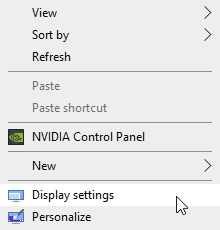
Sélectionnez le moniteur compatible HDR et activez-le Jouez à des jeux et des applications HDR

Ouvrez maintenant VLC sur le moniteur avec HDR activé
Glissez le fichier vidéo dans VLC ou sélectionnez le fichier en cliquant sur Fichier > Ouvrir et en accédant à la bibliothèque 4K Capture Utility
Si vous avez besoin d'aide, n'hésitez pas à nous contacter via le widget à droite.